
瀏覽器自動填入資料怎麼清除是這篇的主要判斷問題。若你正在處理「讀者想清除瀏覽器自動填入與儲存資料,避免下一位使用者看到帳號資訊。」,先看本文的核對順序,再依實際畫面與官方公開資訊確認;不要把推測當成已驗證結果。
完成後:能分清密碼、表單、Cookie、同步與裝置層資料,完成清除後再做一次驗證。
登入欄位自動跳出舊帳號時,先不要點選,也不要立刻認定是網站保存。提示可能來自瀏覽器本機資料、已開啟的同步、系統或第三方密碼管理工具,也可能只是網站工作階段尚未登出。正確做法是先確認資料來源與刪除範圍,再分別處理「網站登出」、「瀏覽器儲存」與「跨裝置同步」,最後用全新視窗重新測試。

先判斷:自動跳出的資料來自哪裡?
同一個登入欄位可能同時收到幾種建議。瀏覽器會保存帳號名稱、密碼或表單資料;登入瀏覽器個人檔案後,部分資料又可能同步到其他裝置;手機系統也可能指定另一個密碼管理工具;網站若尚未登出,則可能直接顯示已登入頁面。這些來源看起來很像,清理位置卻不同。
最快的線索是觀察提示外觀與發生時機:點進欄位才出現一串帳號名稱,通常偏向自動填入;開頁後直接進入帳號畫面,應先檢查網站工作階段;多台裝置同時出現相同資料,則要確認瀏覽器或密碼管理工具的同步。不要為了測試而點選每一筆提示,避免在不需要的頁面把資料帶入。
| 畫面現象 | 可能來源 | 先做什麼 |
|---|---|---|
| 點進帳號欄才出現舊帳號 | 瀏覽器或密碼管理工具的自動填入 | 查看瀏覽器個人檔案與自動填入設定 |
| 頁面一開就顯示已登入 | 網站 Cookie 或工作階段 | 先從頁面明確登出,再關閉分頁 |
| 手機與電腦都有相同提示 | 同步帳號或同一密碼管理工具 | 確認刪除會影響單機還是所有同步裝置 |
| 私人/訪客視窗仍出現陌生資料 | 可能不是隔離的訪客環境,或由系統工具提供 | 停止輸入,改用自己的可信任裝置 |
帳號資料不再跳出的 8 步檢查
- 停止點選提示。先記下是哪個欄位、哪個瀏覽器與哪個個人檔案出現,不要用反覆選取來猜來源。
- 確認目前裝置與瀏覽器個人檔案。看右上角是否登入自己的瀏覽器帳號、家人的個人檔案或臨時訪客;若不是自己的環境,直接停止。
- 先完成網站登出。如果頁面已處於登入狀態,使用頁面提供的登出動作。自動填入設定與網站工作階段是兩件事,不能只做其中一項。
- 查看密碼與帳號儲存清單。在瀏覽器的密碼/自動填入設定中找到對應網站項目,確認是單一舊帳號還是多筆資料。
- 查看聯絡與表單資料。姓名、電子郵件、電話或地址可能存放在另一個自動填入分類,不會隨刪除密碼項目一起消失。
- 決定只刪單筆或關閉儲存。只有一筆過期資料就精準刪除;若是共用或臨時裝置,則應關閉儲存與自動填入提示,避免下一次再次留下。
- 確認同步範圍。刪除前查看瀏覽器是否登入同步帳號。Google 的說明指出,登入 Chrome 時對部分已儲存資料的變更可能反映到其他登入相同帳號的裝置。
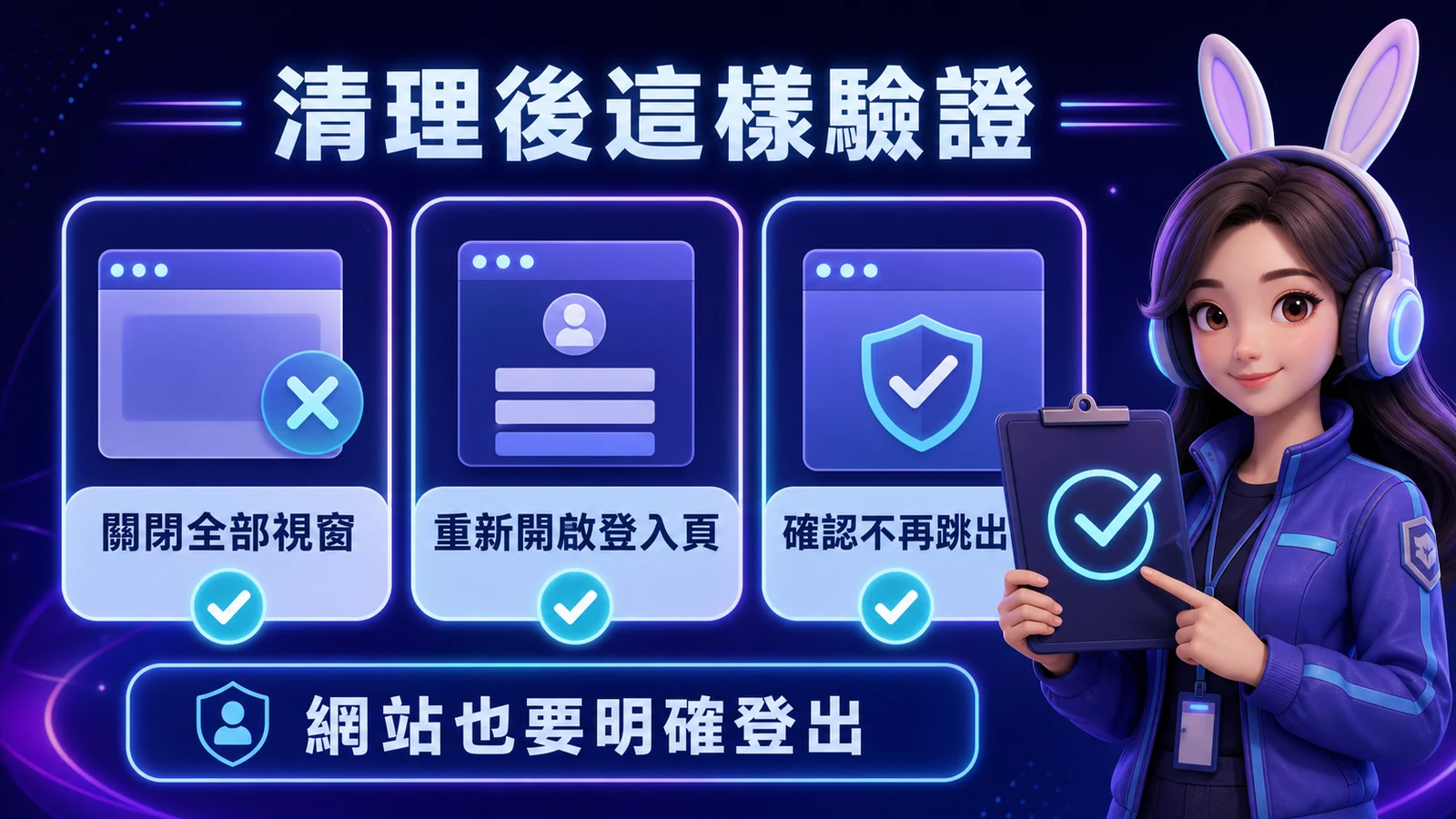
- 重開全新視窗驗證。關閉所有相關視窗後重新開啟,從官方入口回到登入頁,只點入欄位、不輸入資料,確認舊提示是否消失。

只刪單筆、清除表單,還是關閉整體功能?
在自己的專屬裝置上,若只是舊帳號名稱過期,刪除對應單筆通常較精準;若自動帶出多筆不屬於你的資料,先檢查是否切錯瀏覽器個人檔案,不要直接刪除別人的內容。共用裝置則應把「不再儲存」放在前面,因為只刪這一次並不能阻止下次又出現儲存提示。
Chrome 官方說明區分了已儲存密碼、聯絡資料與自動填入表單資料,也提醒登入帳號時變更可能跨裝置生效。另有一個容易忽略的邊界:使用「刪除瀏覽資料」清掉瀏覽器內的自動填入資料,不一定會刪除另一個雲端服務或第三方密碼管理工具中的副本。因此清理完成後,仍要回到你實際使用的資料來源確認。
| 你的目標 | 建議動作 | 要先確認的風險 |
|---|---|---|
| 移除一個過期帳號提示 | 在密碼/自動填入清單刪除對應單筆 | 網站網域與帳號名稱是否選對 |
| 不再保存新的表單資料 | 關閉「儲存並填入」相關設定 | 是否還有系統或第三方工具提供提示 |
| 清理共用裝置的本機痕跡 | 登出網站、刪除目標項目並關閉所有視窗 | 不要誤用同步中的個人檔案 |
| 讓多台自己的裝置一起移除 | 先確認同步帳號,再從正確來源刪除 | 刪除可能影響所有同步裝置且不易復原 |
清完後仍會跳出,先查這四個地方
一、其實沒有關閉所有瀏覽器視窗
設定變更後,舊分頁可能仍保有原工作階段或已載入的提示。先關閉全部同瀏覽器視窗,再重新開啟測試;不要只重新整理一個舊分頁就下結論。
二、提示來自另一個密碼管理工具
手機系統或瀏覽器可能指定第三方工具提供自動填入。若瀏覽器清單已無該項目,查看裝置的密碼與自動填入服務來源;不確定時先停用提示,不要在登入頁反覆試選。
三、網站仍保有登入工作階段
自動填入資料清除後,網站仍可能因 Cookie 保持登入。應從頁面明確登出;若看到不熟悉狀態,改用自己的裝置依異常登入處理清單檢查,而不是只清瀏覽器提示。
四、刪的是本機,提示卻來自同步
重新連線或再次登入瀏覽器帳號後,資料可能由同步來源回到裝置。先確認瀏覽器顯示的帳號與同步項目,再決定是否要從同步來源刪除;如果資料不屬於你,不要擅自修改。
需要客服協助時,怎麼描述才不會交出更多資料?
瀏覽器自動填入通常屬於裝置或瀏覽器設定,不應把完整密碼傳給網站客服。若你需要確認網站登入狀態,只提供發生時間、裝置類型、瀏覽器名稱、提示出現的位置,以及「已完成網站登出/已檢查自動填入」等處理紀錄。截圖前先依隱私檢查表裁掉其他帳號與聯絡資料。
正式支援入口請從可查證的公開支援資訊當下確認。不要讓陌生人要求遠端控制你的瀏覽器,也不要為了證明自動填入問題而錄下完整密碼清單。
常見問題
登入欄位跳出舊帳號,代表 RK1688 保存了它嗎?
不能只靠畫面判定。提示可能來自瀏覽器、同步帳號、系統或第三方密碼管理工具;若頁面直接保持登入,則要另查網站工作階段。先按本文來源表逐層確認。
刪除瀏覽資料後,其他裝置的提示也會消失嗎?
不一定,取決於資料存放位置與同步設定。有些變更會跨裝置同步,有些只清本機,另一些資料可能在不同服務中。刪除前先確認目前登入的瀏覽器帳號與資料來源。
關閉自動填入後,還需要從網站登出嗎?
需要。自動填入與網站工作階段是不同層次。關閉儲存提示不會自動結束已登入狀態,應先從頁面明確登出,再關閉所有相關視窗。
在共用裝置看到別人的帳號提示,可以直接幫忙刪除嗎?
不要。先停止輸入並離開該瀏覽器個人檔案,使用訪客環境或自己的裝置。別人的資料可能與同步帳號相連,擅自刪除會影響其他裝置,也不是你的授權範圍。
資料來源與適用範圍
- RK1688 可查證的公開支援資訊:僅用於核對正式支援入口。
- Google Chrome:自動填入表單:用於管理、刪除與同步範圍說明。
- Google Chrome:保護自動填入與密碼資料:用於資料來源與控制範圍說明。
本文提供一般瀏覽器資料清理流程,不把 Chrome、Edge、手機系統或第三方工具的功能描述成 RK1688 功能。選單名稱與同步行為可能隨版本改變,實際操作請以當下瀏覽器官方說明為準。